


1. 前言
Claude Code 是运行在终端里的 AI 编程助手,能帮你读懂项目、修改代码。
本教程从安装配置到常用技巧,带你快速上手,适用于 macOS、Linux 和 Windows。
2. Claude Code简介
Claude Code 是终端里的 AI 编程助手。用自然语言描述任务,它就能读取代码、修改文件、运行命令,并协助完成 Git 操作,类似于Codex。
- 理解项目:查找相关代码,分析上下文。
- 调用工具:支持 Git、MCP 等工具。
- 权限可控:按权限设置请求操作授权。
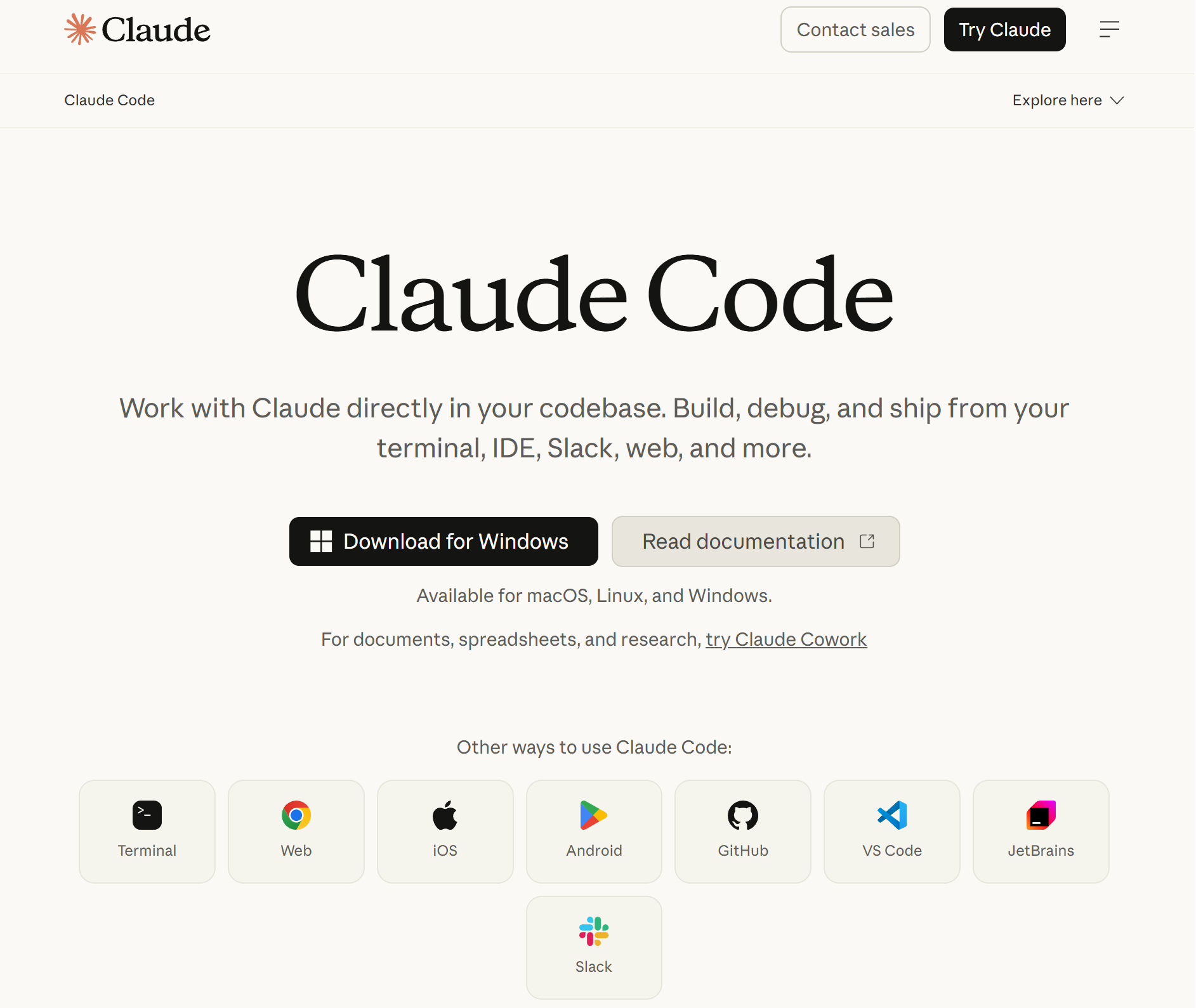
Claude Code的官网:https://claude.com/product/claude-code, 打开界面如下:
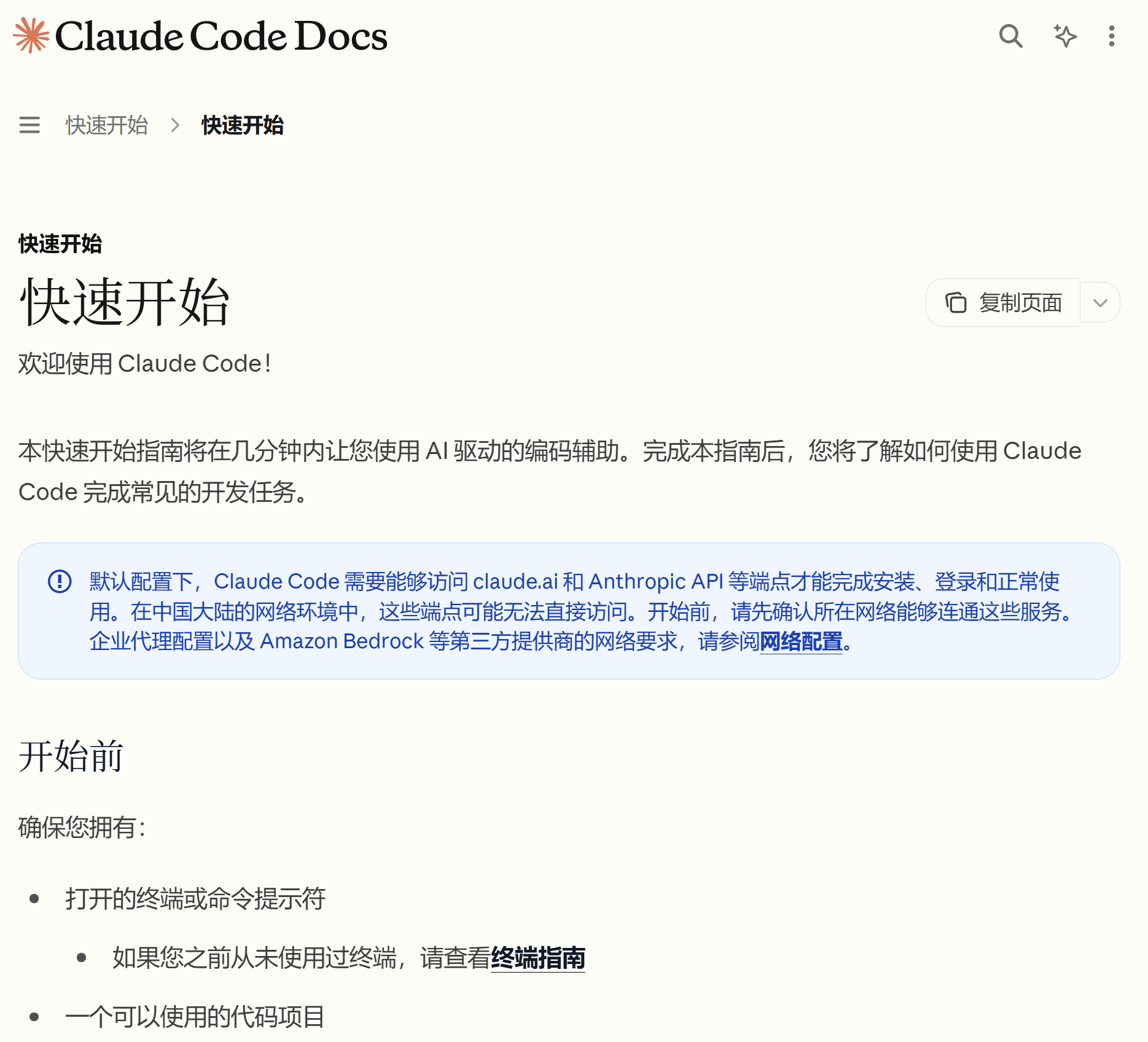
其中中文文档连接为:https://code.claude.com/docs/zh-CN/quickstart ,打开界面如下:
3. Claude Code安装
3.1 系统要求
macOS:13.0 及以上
Windows:Windows 10(1809 及以上)或 Windows 11
Linux:Ubuntu 20.04+、Debian 10+ 等
内存:至少 4GB,需联网。
3.2 原生安装方式
我们使用 Claude Code的原生安装方式安装:
步骤1:
- 对于macOS、Linux、WSL系统,可以使用下面命令安装:
curl -fsSL https://claude.ai/install.sh | bash - 对于windows可以使用Windows PowerShell:
irm https://claude.ai/install.ps1 | iex - 同样也可以使用CMD命令窗口,Windows CMD:
curl -fsSL https://claude.ai/install.cmd -o install.cmd && install.cmd && del install.cmd
博主的电脑是win11,因此选用第三种,打开电脑的命令提示符(cmd),输入命令,如下图所示:

然后按下Enter开始运行,如果运行了一段时间发生报错:
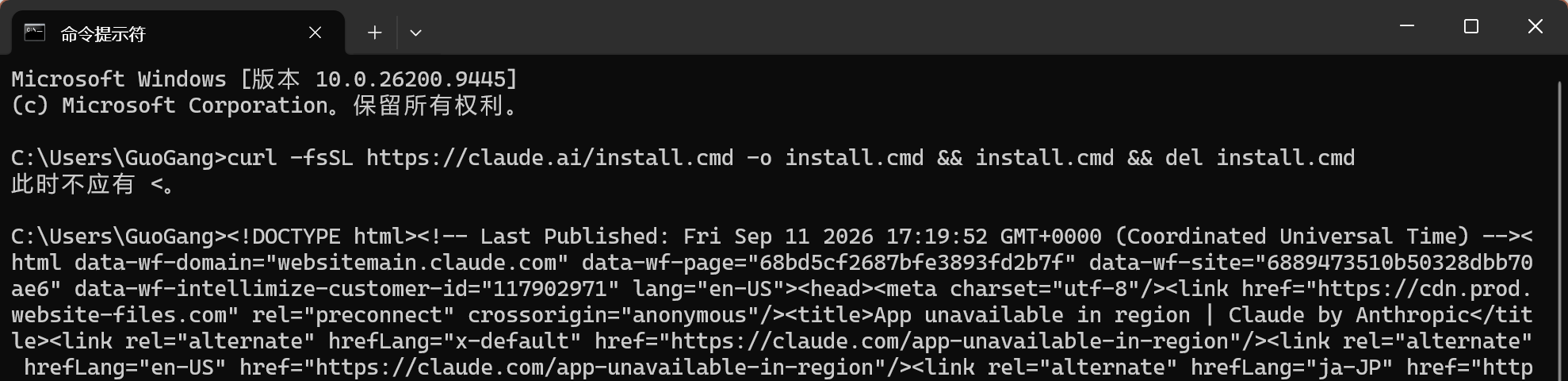
上图这个报错说明命令行拿到的是一个html,并不是脚本,也就是说Cladue识别出来安装区域(国内)是不支持的区域,因此这时需要使用代理进行安装。给cmd设置临时代理,在cmd里面逐行输入下面代码进行代理设置,前提是你已经正确科学上网:
步骤2: 配置Claude代理
为了正确拉取安装程序,我们需要给CMD命令行配置代理,以让Claude检测到区域符合安装要求,我们打开CMD在窗口里依次输入下面两行代理(7890 仅为示例,请替换为代理软件实际配置的 HTTP 或 Mixed 端口。以上设置仅对当前 CMD 窗口及其启动的进程生效):
set "HTTP_PROXY=http://127.0.0.1:7890"
set "HTTPS_PROXY=http://127.0.0.1:7890"
设置完成后,输入下面代码测试代理是否连接成功
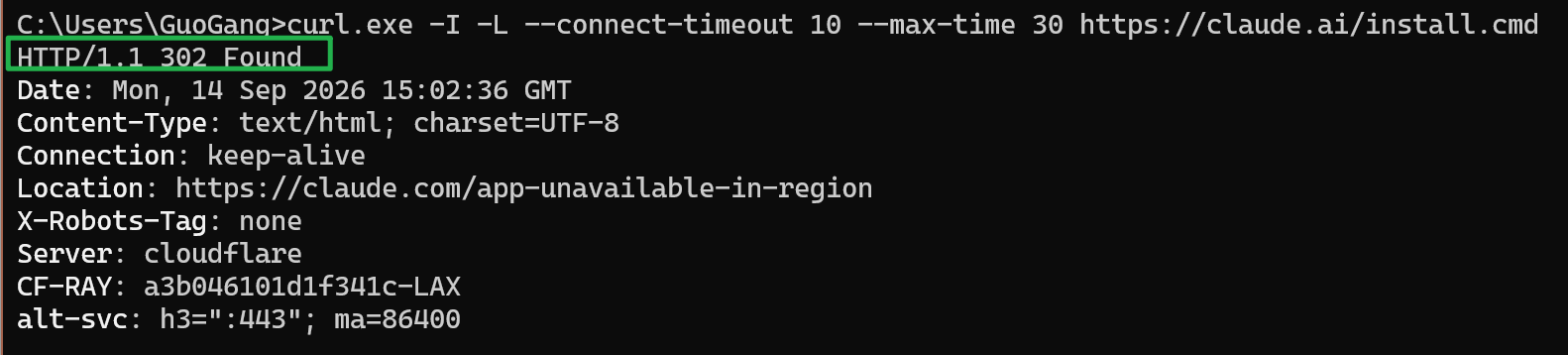
curl.exe -I -L --connect-timeout 10 --max-time 30 https://claude.ai/install.cmd
成功之后会显示下图第四个所示的http 200,代表我们现在已经可以获取Claude的安装脚本了。
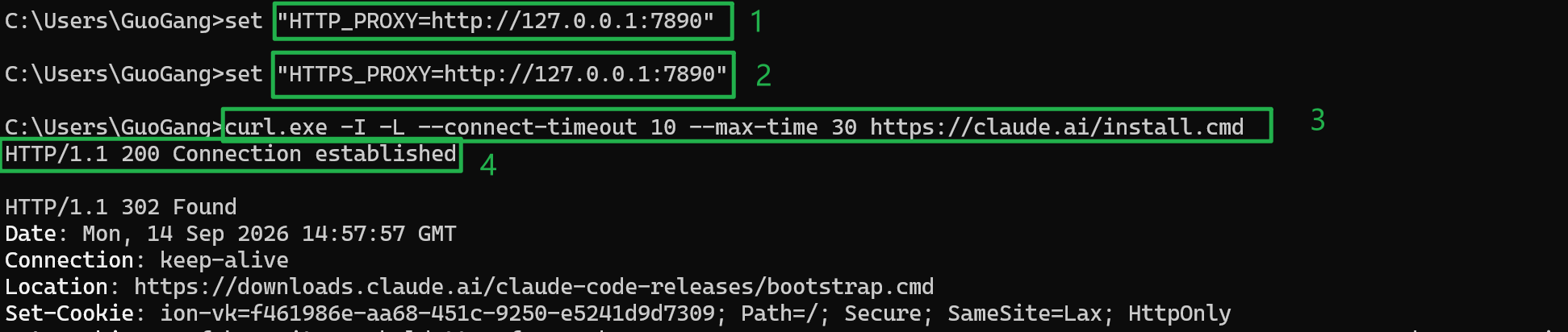
如果显示下图,说明我们的代理还没有设置成功,需要检查是否是梯子节点不行。
等正确设置好代理之后,我们重新输入安装命令curl -fsSL https://claude.ai/install.cmd -o install.cmd && install.cmd && del install.,就可以正确安装Cladue code了,如下图所示就是安装成功的界面。
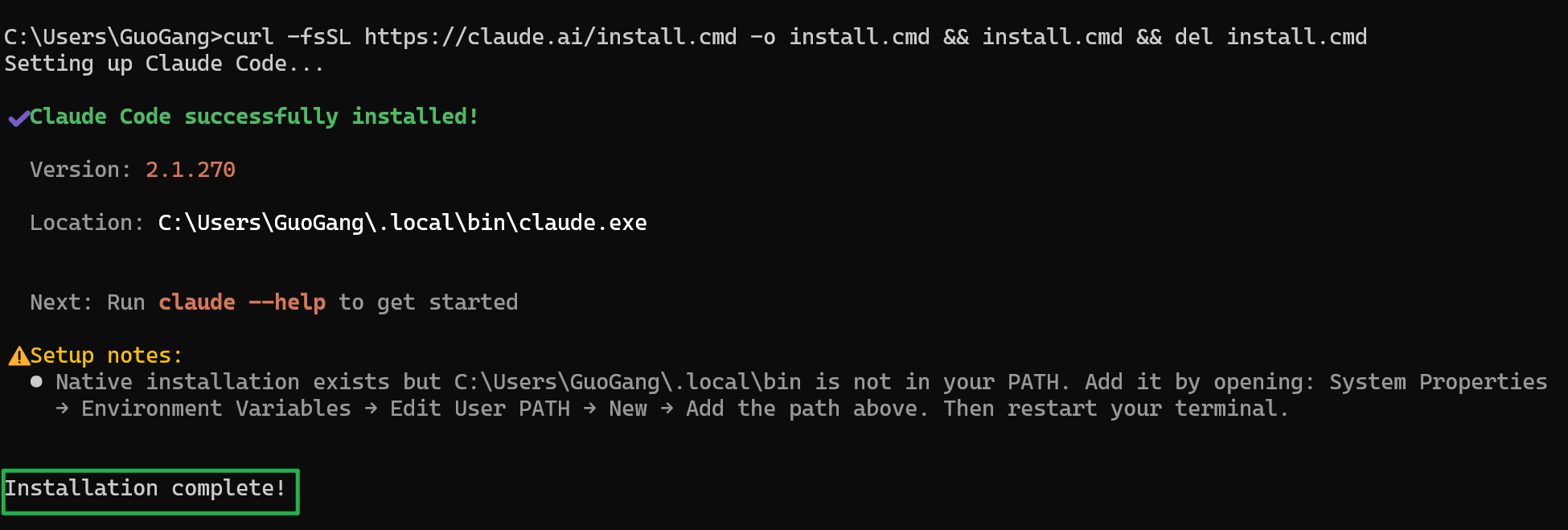
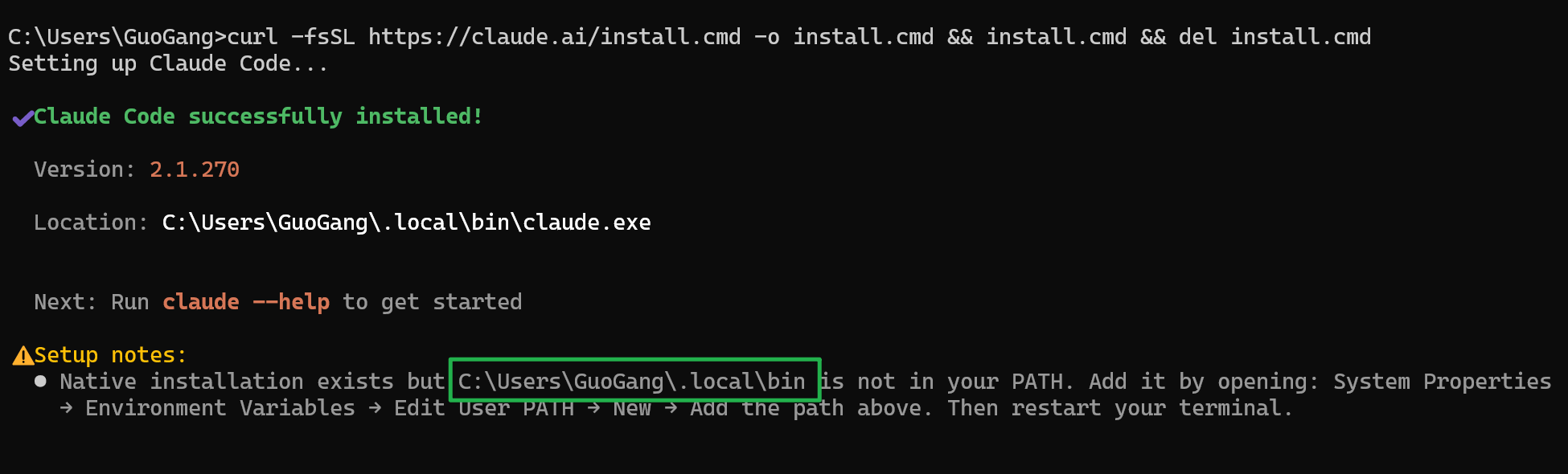
安装完成后,重新打开终端并运行 claude --version。如果提示找不到命令,或安装器提示安装目录不在 PATH 中,再按以下步骤添加环境变量。
步骤3:配置环境变量
- 在window下按 Win + R,输入:
sysdm.cpl
- 点击 高级 → 环境变量。
- 在上方 “用户变量” 中,选中 Path,点击 编辑。
- 点击新建,添加(这里的用户名需要改成自己的):
C:\Users\GuoGang\.local\bin
- 这里要添加你图片里绿框里面的路径,如下图所示:
6.点击所有窗口的 确定。
7.完全关闭终端,再重新打开,运行:
claude --version
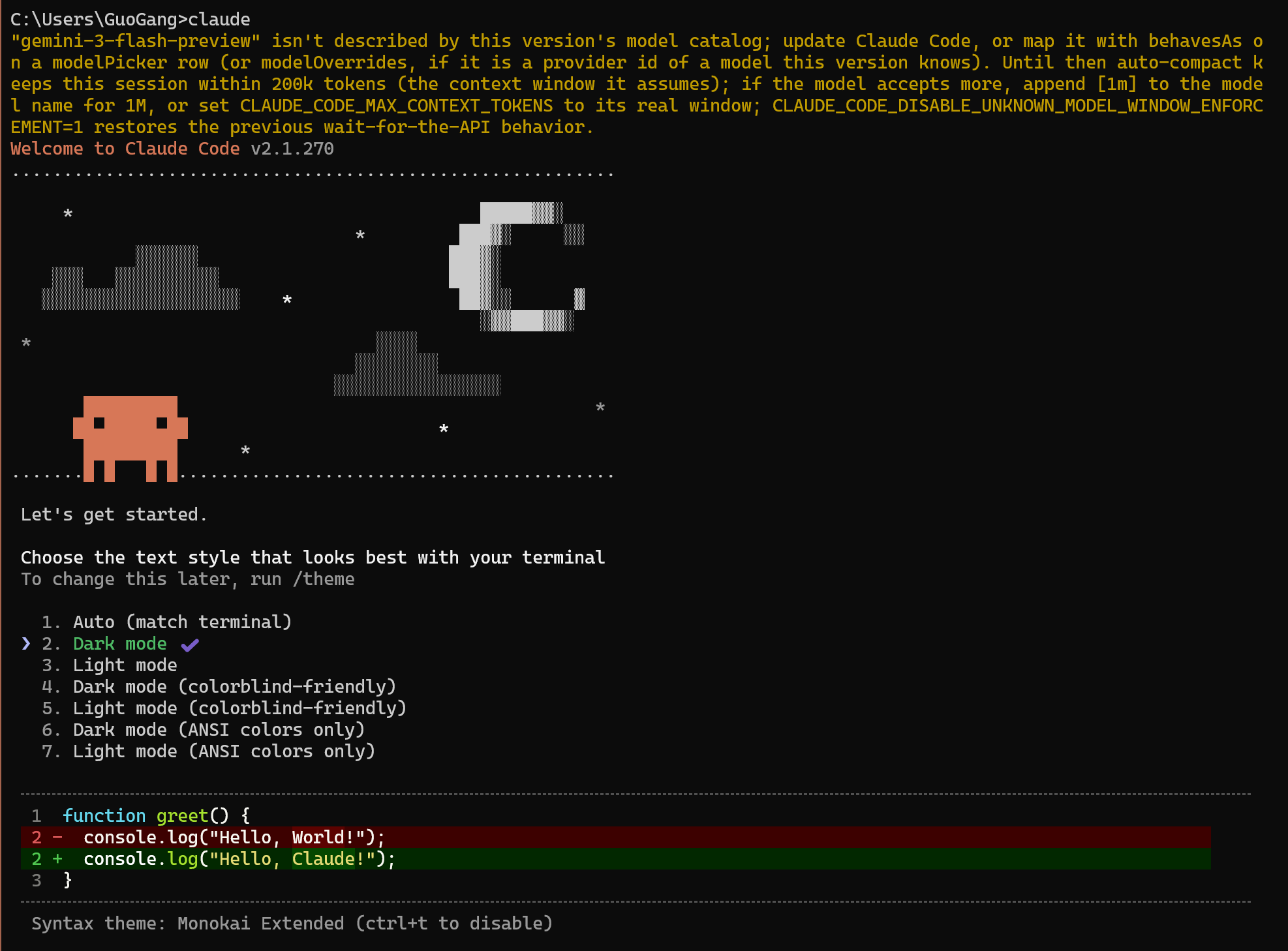
显示版本号,就说明配置成功。进入项目文件夹后,输入 claude 即可启动。安装完成初始化会先让你选择一个主题,这里选择Dark mode
信任文件夹
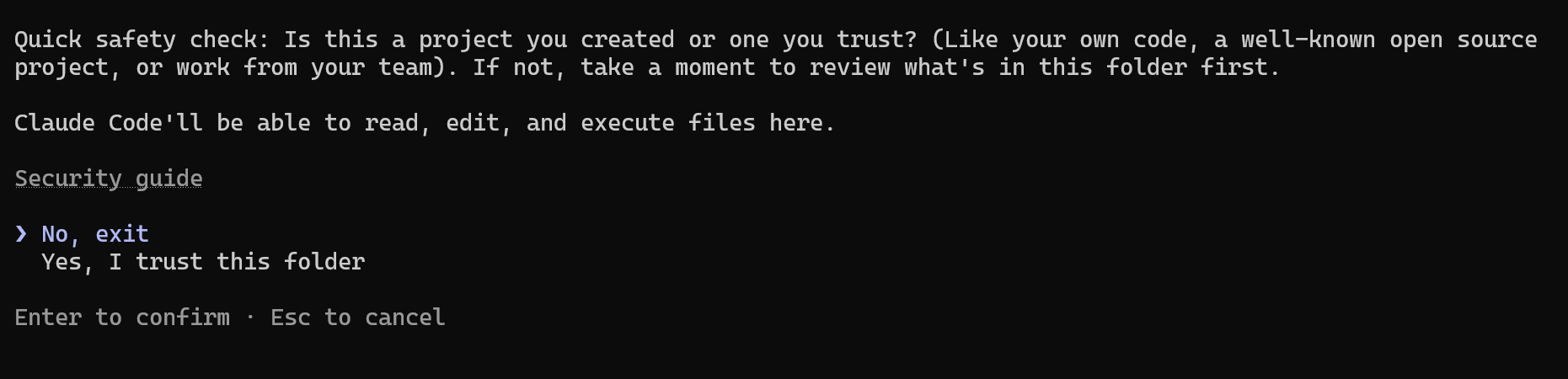
打开默认使用的是cladue模型,但是众所周知cladue在国内使用非常困难,并且很贵,因此以下演示通过 CC Switch 配置第三方 API 服务。使用前,请确认服务的接口兼容性、计费方式和数据处理政策。
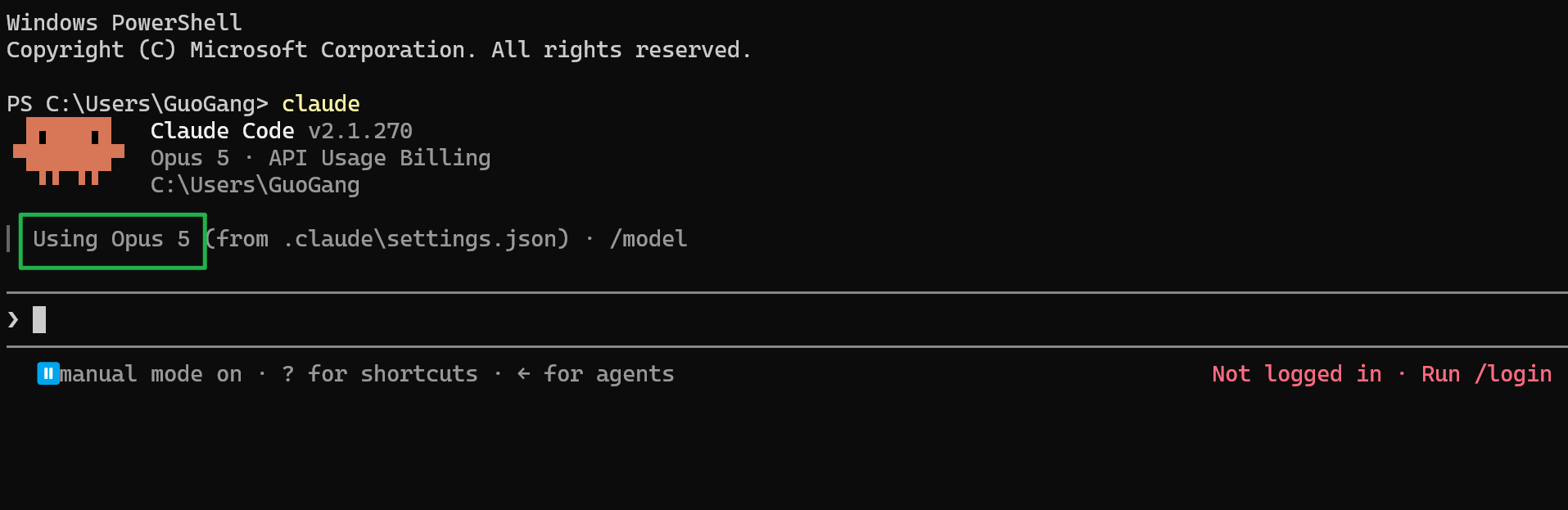
4. Claude Code添加API Key
4.1 使用CC Switch添加API Key
API Key的获取方式可以使用NemuAPI:https://nemu.mikushop.party ,或者deepseek都没有问题,由于NemuAPI我已经写过申请教程,在此我就使用NemuAPI的API Key进行演示了,申请教程链接为:https://blog.mikushop.party/archives/OpenAI-Api ,如果大家想使用deepseek,方法和链接也类似,通过教程之后我们就获取了API Key和请求地址,接下来就是填写API Key。
- CC Switch的官网为:
https://www.ccswitch.io/zh/,下载安装之后点击右上角+号进行API Key添加,如下图所示:

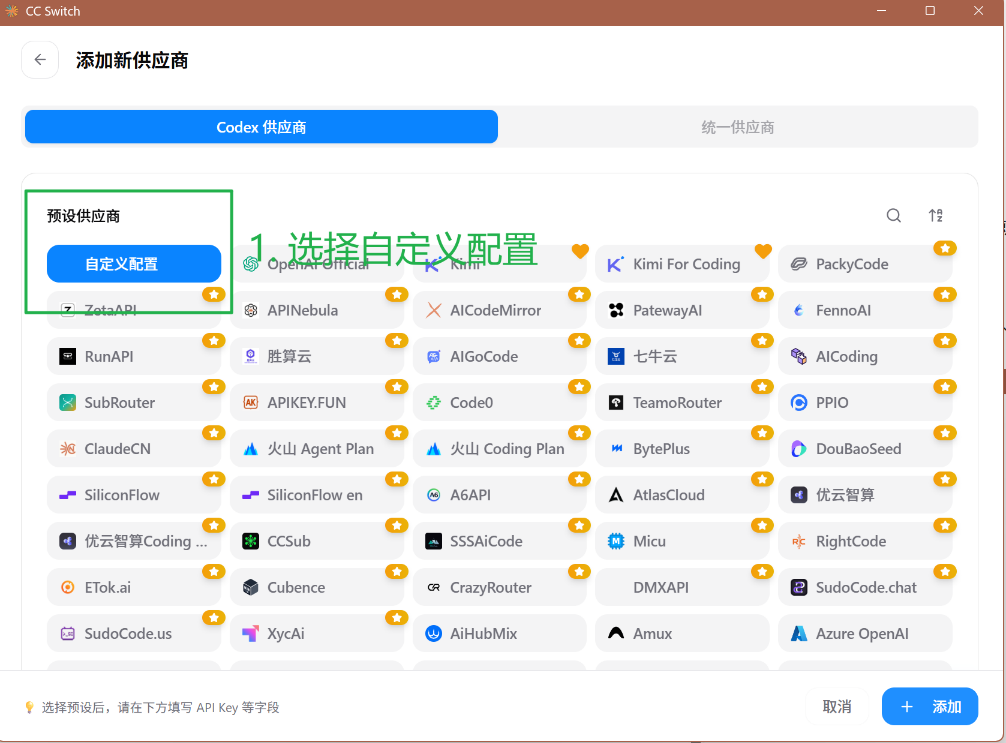
- 之后会到添加供应商界面,选择自定义配置,如下图所示:
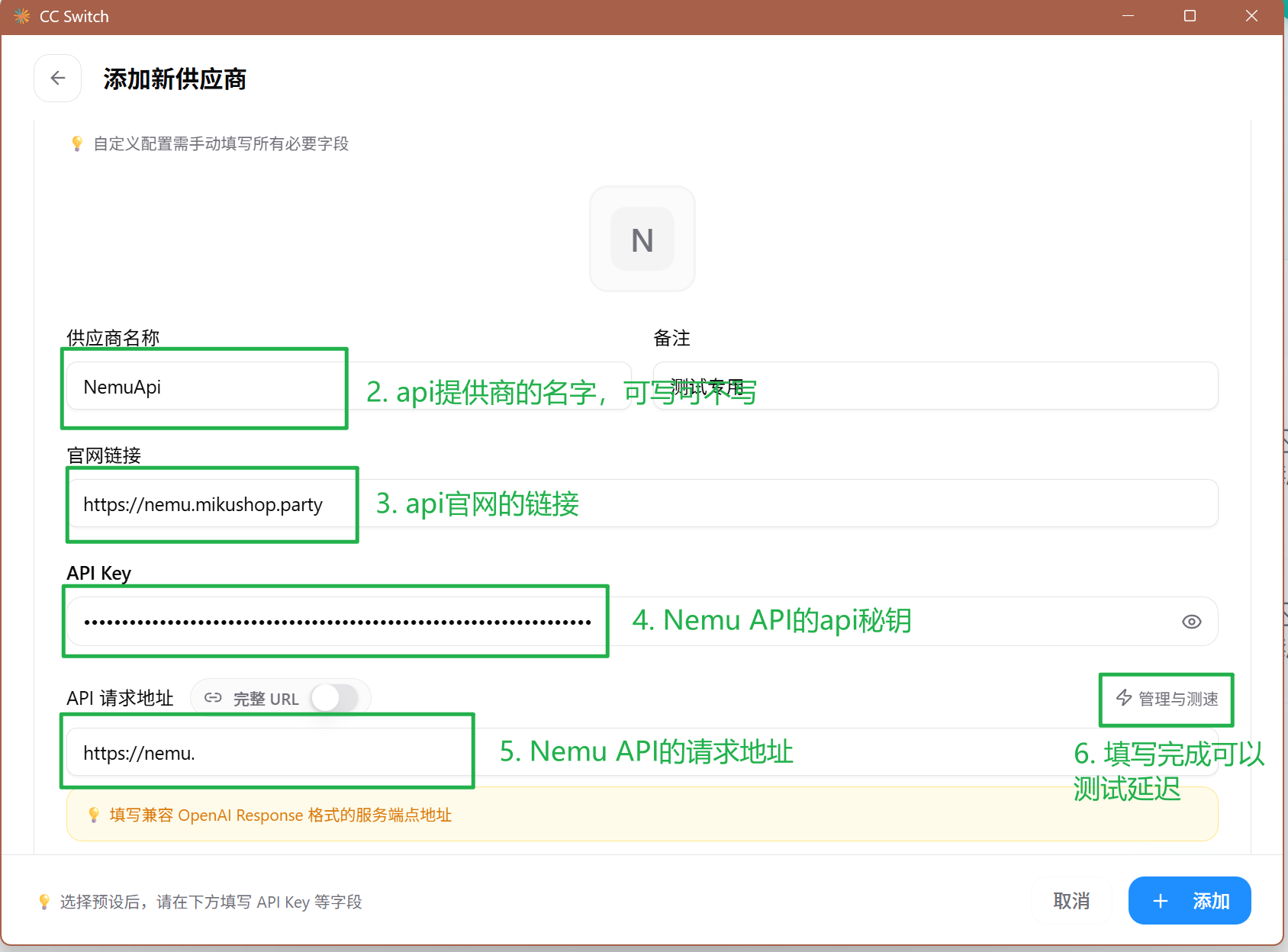
- 之后鼠标下滑,再按照图示填写相关信息,并且最后可以测试下延迟。
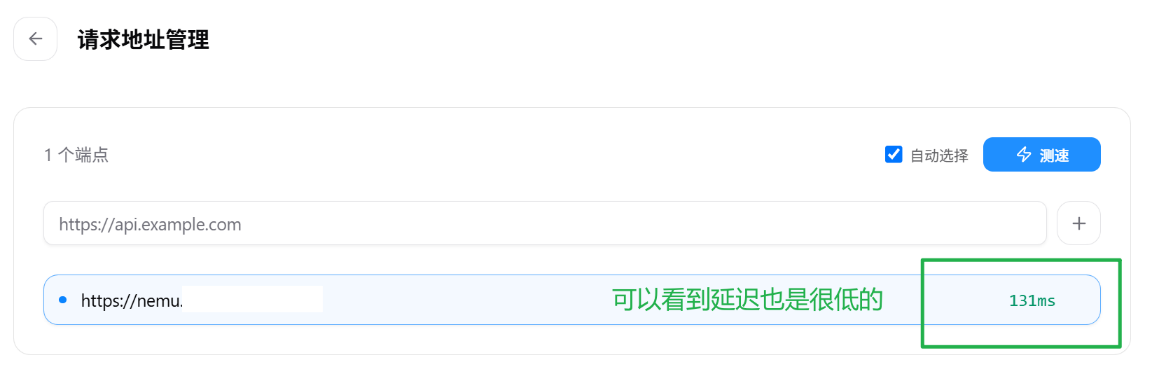
- 然后鼠标下滑,打开高级选项,并按照下图填写相关配置
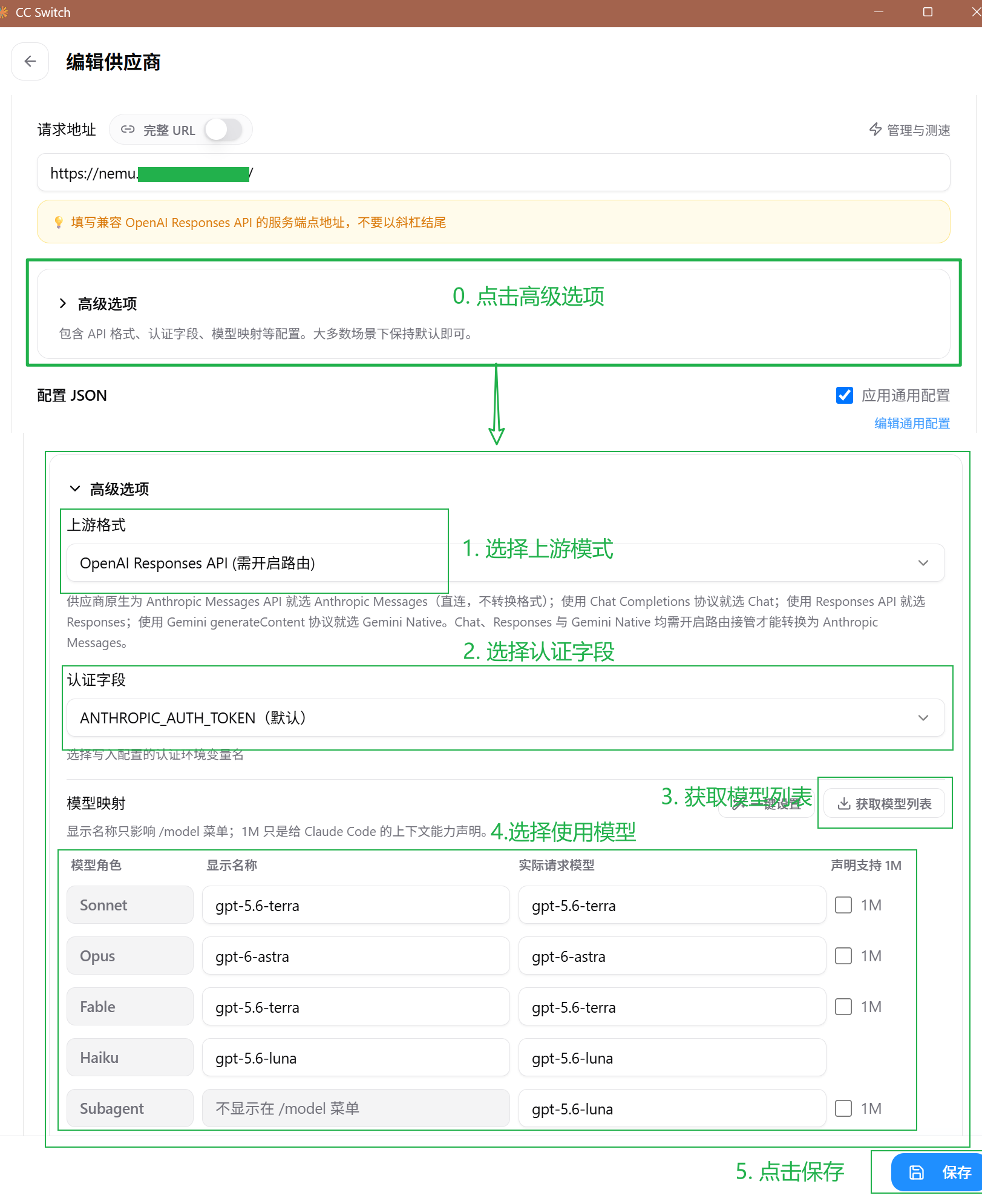
至此,CC Switch添加模型就结束了,但是此时Claude还是没有生效,因为终端的Claude还需要配置路由。
4.2 配置CC Switch路由
- 路由配置方式如下,打开CC Switch设置,然后按照下图进行配置。其中Claude code在windows下面的路径是
C:\Users\{用户名}\.claude。
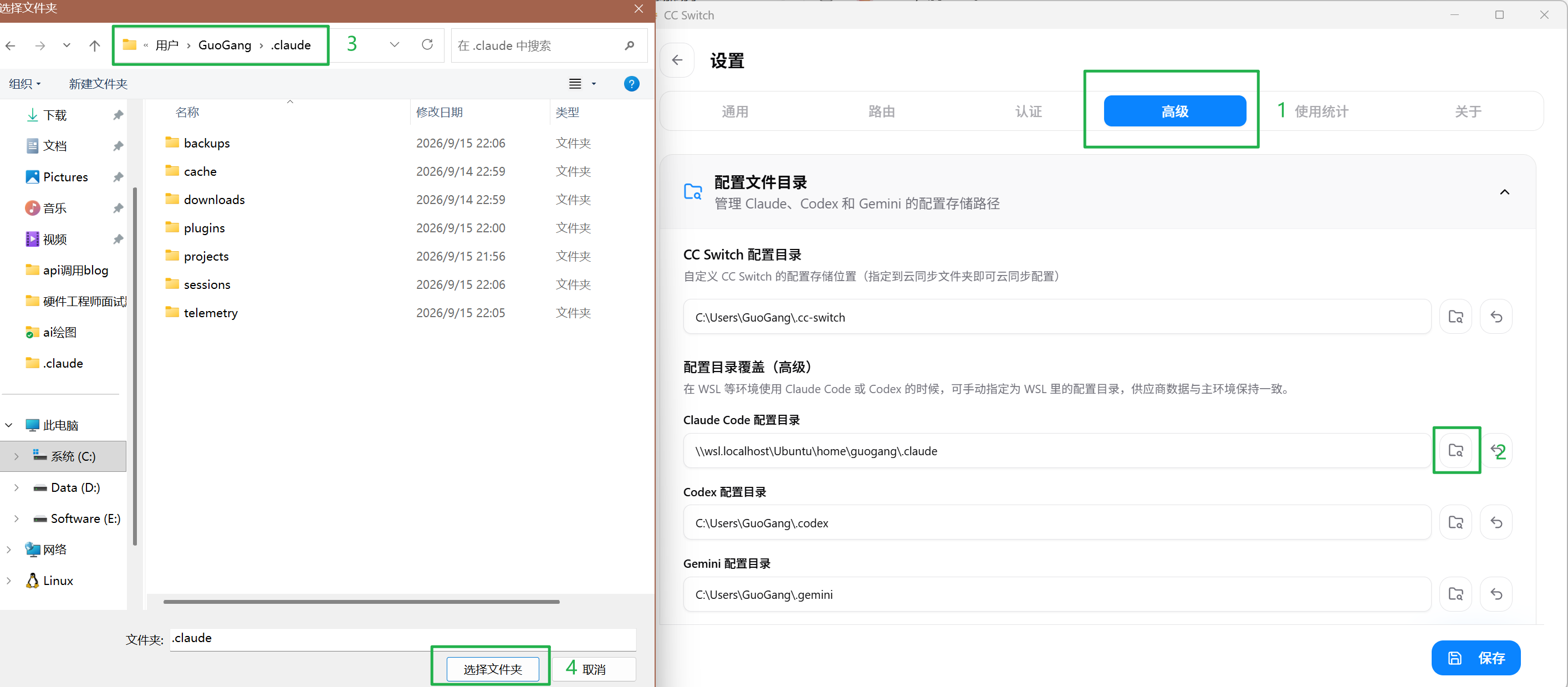
然后保存配置
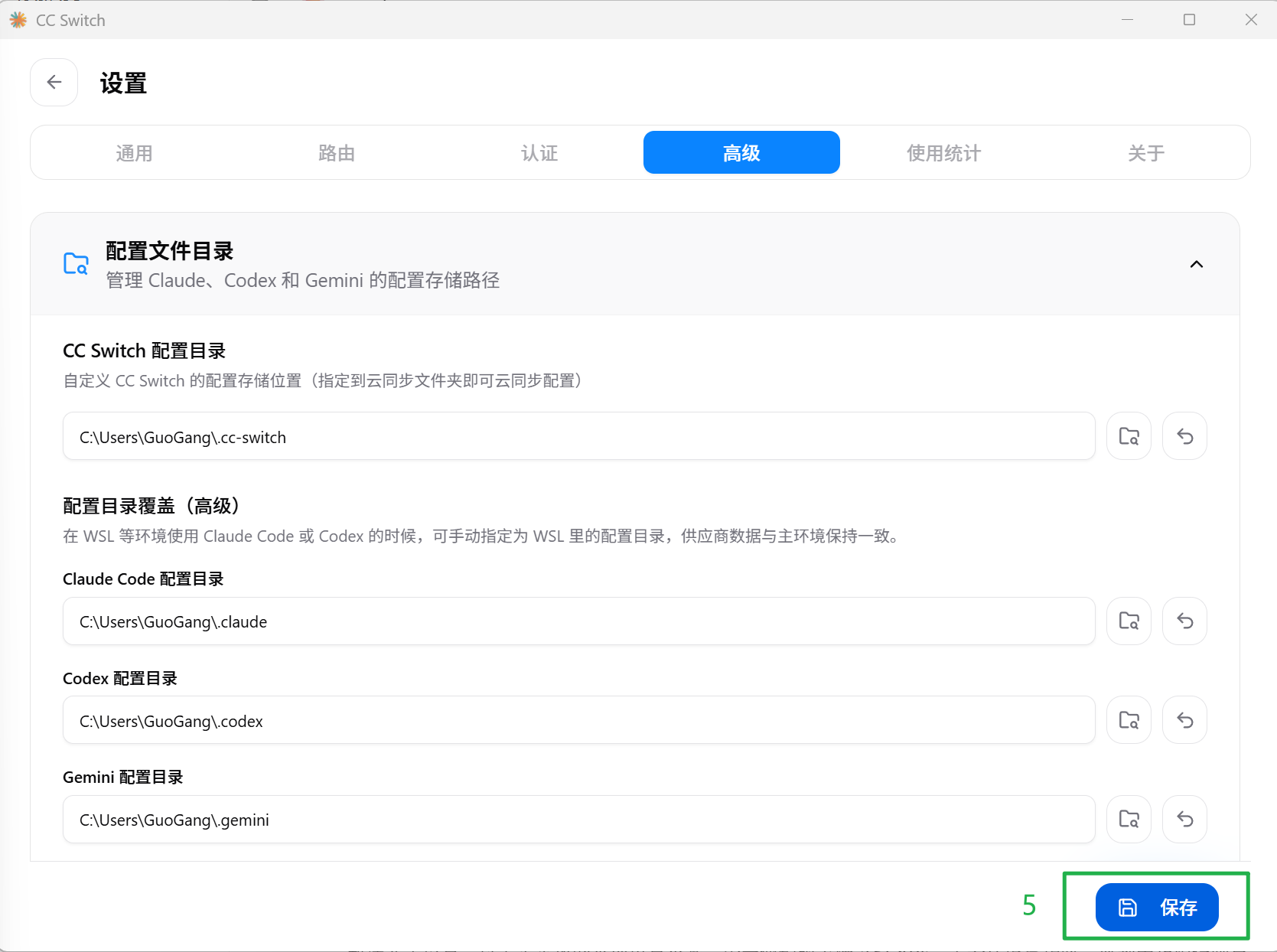
- 最后打开本地路由,启用nemuapi
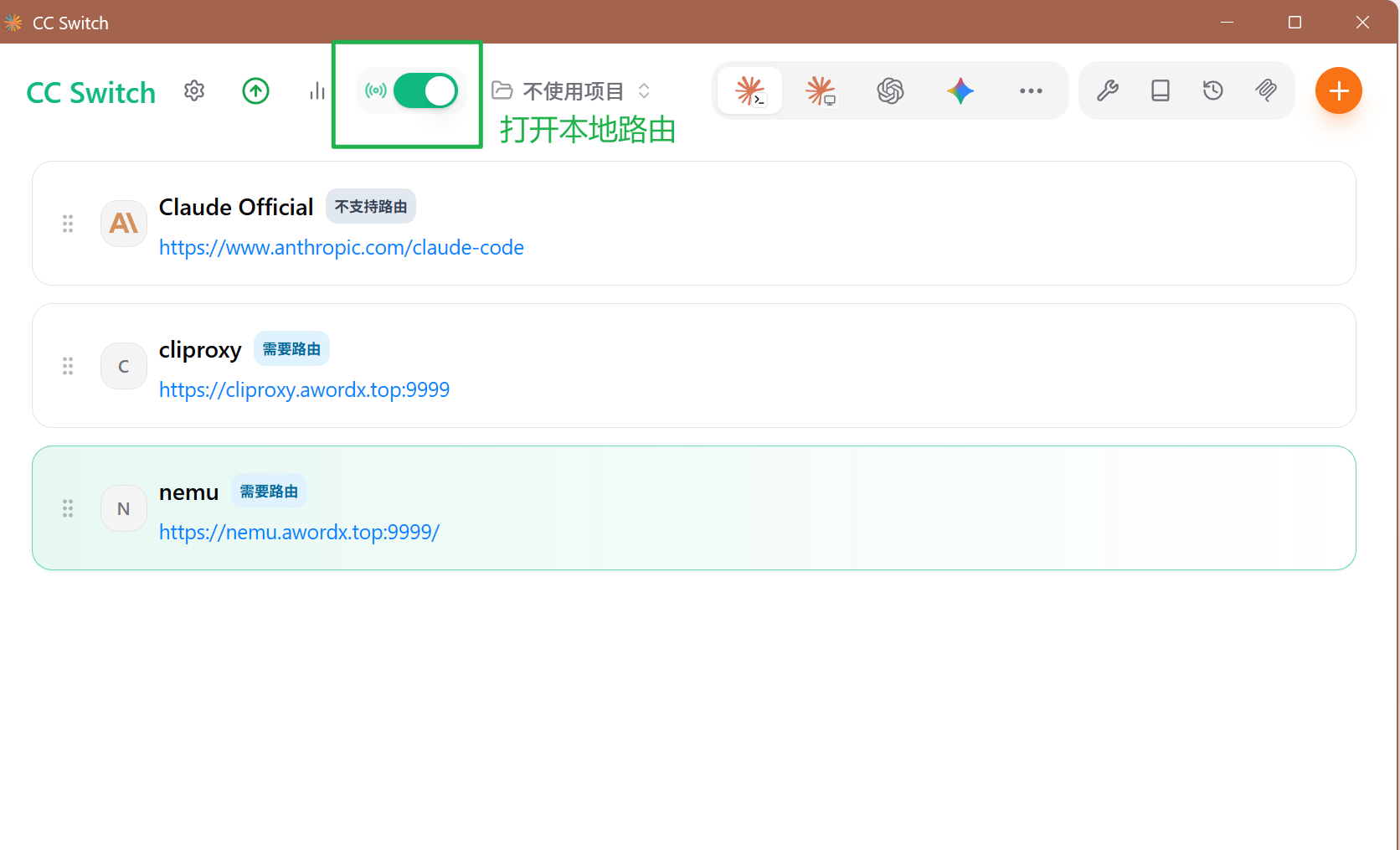
现在我们重新打开Claude code,可以看到模型已经可以正常使用了
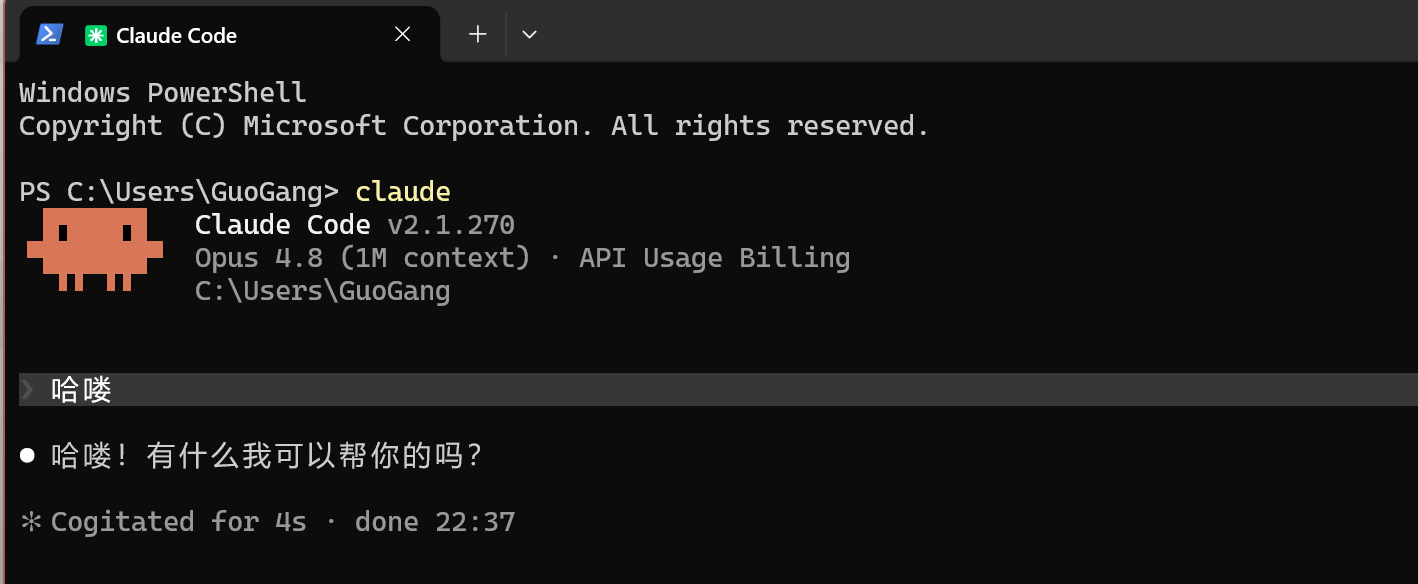
- 顺便补充一条错误
403 This group does not allow /v1/messages dispatch该错误表示当前分组不允许调用 /v1/messages,应检查分组权限与协议配置,而不是反复安装或执行 /login。
至此,Claude code的安装和配置已经完成,谢谢大家阅读!